https://weblog.passive-income4u.com/create-your-very-own-auto-publish-news-blog-site-and-earn-passive-income-in-just-4-easy-steps/
Wichtige Erkenntnisse
- Es müssen nur zwei Dinge umziehen: Ihre Kontakte und Ihre Vorlagen. Kontakte werden als CSV-Datei übermittelt und Vorlagen werden durch Kopieren und Einfügen des HTML-Codes erstellt. Alles andere ist eine schnelle Einrichtung auf der Benchmark-Seite.
- Es gibt keinen Ein-Klick-Import. Planen Sie etwa eine Stunde für den CSV-Add und das Einfügen Ihrer Vorlagen ein.
- Halten Sie Ihre Abmeldungen getrennt. Importieren Sie sie als eigene Liste und markieren Sie sie beim Hochladen als abgemeldet, damit niemand, der sich in Mailchimp abgemeldet hat, wieder von Ihnen hört.
- Es können nur gesendete Kampagnen kopiert werden. Mailchimp zeigt den HTML-Code nur für gesendete Kampagnen an. Senden Sie additionally alle Entwürfe, die Sie behalten möchten (auch nur für sich selbst), bevor Sie beginnen.
- Automatisierungen, Entwürfe und frühere Berichte werden nicht übertragen. Laden Sie alle Berichte herunter, die Sie behalten möchten, bevor Sie Ihr Mailchimp-Konto schließen.
- Testen Sie es vor Ihrem ersten echten Versand. Sehen Sie sich eingefügte Vorlagen auf Desktop- und Mobilgeräten in der Vorschau an, entfernen Sie die alte Mailchimp-Fußzeile, überprüfen Sie Ihre Absenderdomäne und tauschen Sie Ihre Anmeldeformulare aus.
- Mit dem Free-Plan können Sie alles erledigen. Es deckt bis zu 500 Kontakte und 2.500 E-Mails professional Monat ab und der Reside-Assist ist rund um die Uhr verfügbar, wenn Sie nicht weiterkommen
Wechseln E-Mail-Plattformen klingt nach einem Projekt. Sie haben jahrelange Kontakte in Mailchimp, ein paar Vorlagen, die Ihnen wirklich gefallen, und keinen freien Nachmittag, um etwas davon neu zu erstellen.
Der Umzug ist kleiner, als er aussieht. Zwei Dinge müssen Sie dabei haben: Ihre Kontakte und Ihre E-Mail-Vorlagenund beide reisen mit leichtem Gepäck: Kontakte als CSV-Datei, Vorlagen per Kopieren und Einfügen. Alles andere ist eine schnelle Einrichtung auf der Benchmark-E-Mail-Seite.
In diesem Leitfaden erfahren Sie, welche Übertragungen möglich sind und welche nicht, welche Schritte jeweils genau erforderlich sind und was Sie vor dem ersten Senden überprüfen sollten.
Was kommt mit und was nicht
Bevor Sie etwas berühren, ist es hilfreich zu wissen, was Sie bewegen. Mit Mailchimp können Sie Ihre Kontakte als CSV-Datei exportieren und den HTML-Code hinter jeder gesendeten Kampagne anzeigen. Diese beiden Exporte bilden die gesamte Migration.
| Von Mailchimp | Wechselt zum Benchmark? | Wie |
|---|---|---|
| Kontakte (E-Mail, Identify, benutzerdefinierte Felder) | Ja | CSV-Export, dann Import |
| E-Mail-Vorlagen aus versendeten Kampagnen | Ja | Kopieren Sie den HTML-Code und fügen Sie ihn in den benutzerdefinierten HTML-Editor ein |
| Entwürfe für Kampagnen | NEIN | Mailchimp stellt nur HTML für gesendete Kampagnen bereit, additionally senden Sie zuerst Entwürfe oder erstellen Sie sie neu |
| Automatisierungen | NEIN | Die neue Benchmark-E-Mail basiert auf Kampagnen und nicht auf automatisierten Reisen |
| Frühere Berichte und Engagement-Historie | NEIN | Laden Sie alle Berichte herunter, die Sie behalten möchten, bevor Sie Ihr Konto schließen |
Zwei ehrliche Anmerkungen. Es gibt keinen Ein-Klick-Import von Mailchimp. Planen Sie daher einen CSV-Add für Kontakte und etwas Kopieren und Einfügen für Vorlagen ein. Und wenn Ihr Mailchimp-Konto stark auf automatisierte Workflows setzt, lesen Sie die Zeile „Automatisierungen“ zweimal, bevor Sie umsteigen. Benchmark hält E-Mail-Advertising Absichtlich einfach, additionally konzentriert es sich darauf Kampagnen, Segmentierungund Berichte anstelle eines Workflow-Builders.
Was Sie brauchen: ein Mailchimp-Login, ein Benchmark-E-Mail-Konto (der kostenlose Plan funktioniert) und eine kleine Belohnung für eine intestine gemachte Arbeit.
Schritt 1: Verschieben Sie Ihre Kontakte
Beginnen Sie mit Kontakten, denn von ihnen hängt alles andere ab. Der gesamte Prozess ist ein Export und ein Import.
Export aus Mailchimp
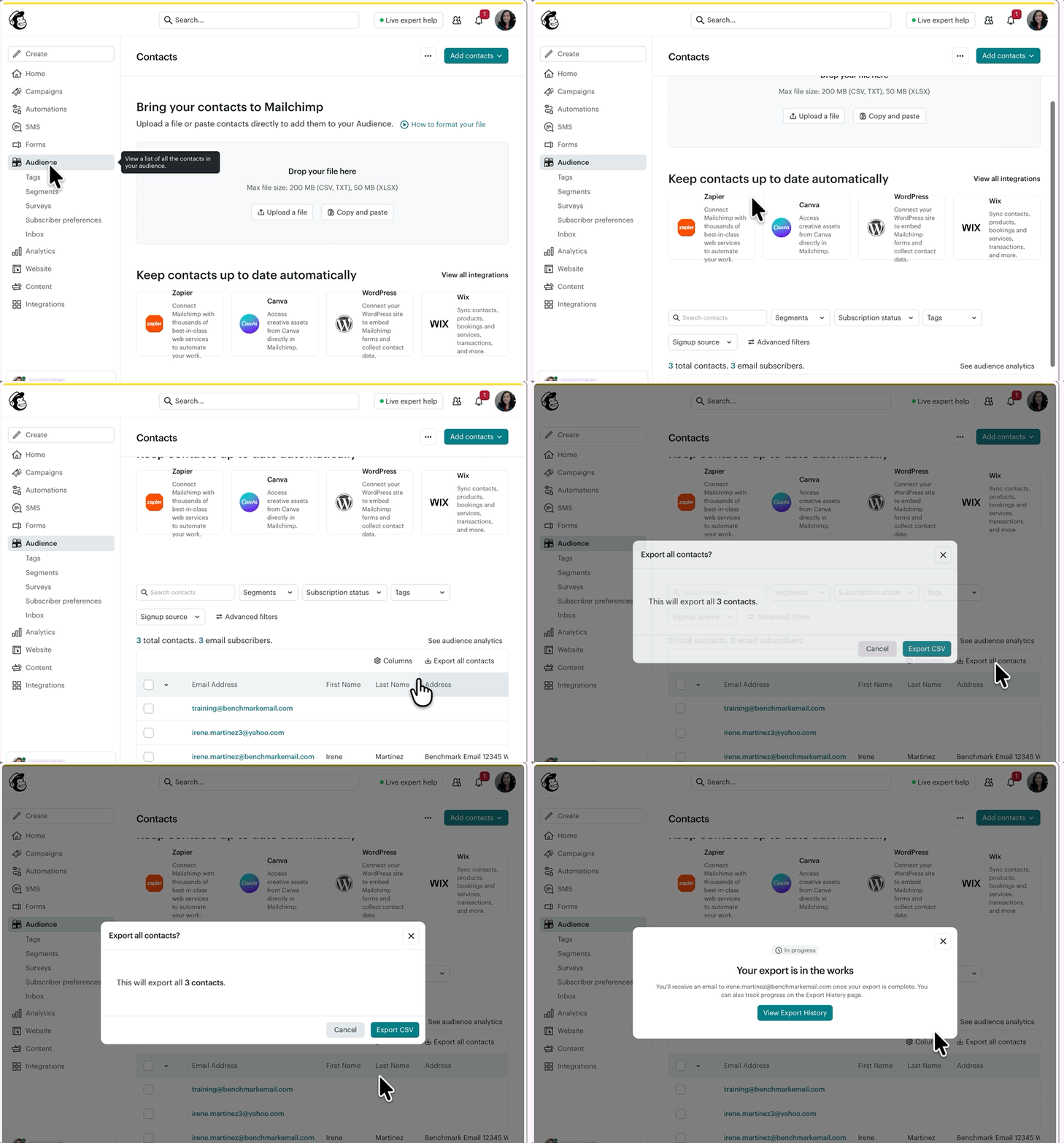
- Melden Sie sich bei Mailchimp an und öffnen Sie Ihr Publikum
- Wählen Alle Kontakte exportieren
- Warten Sie auf die E-Mail von Mailchimp mit Ihrem Obtain-Hyperlink und laden Sie dann die Datei herunter
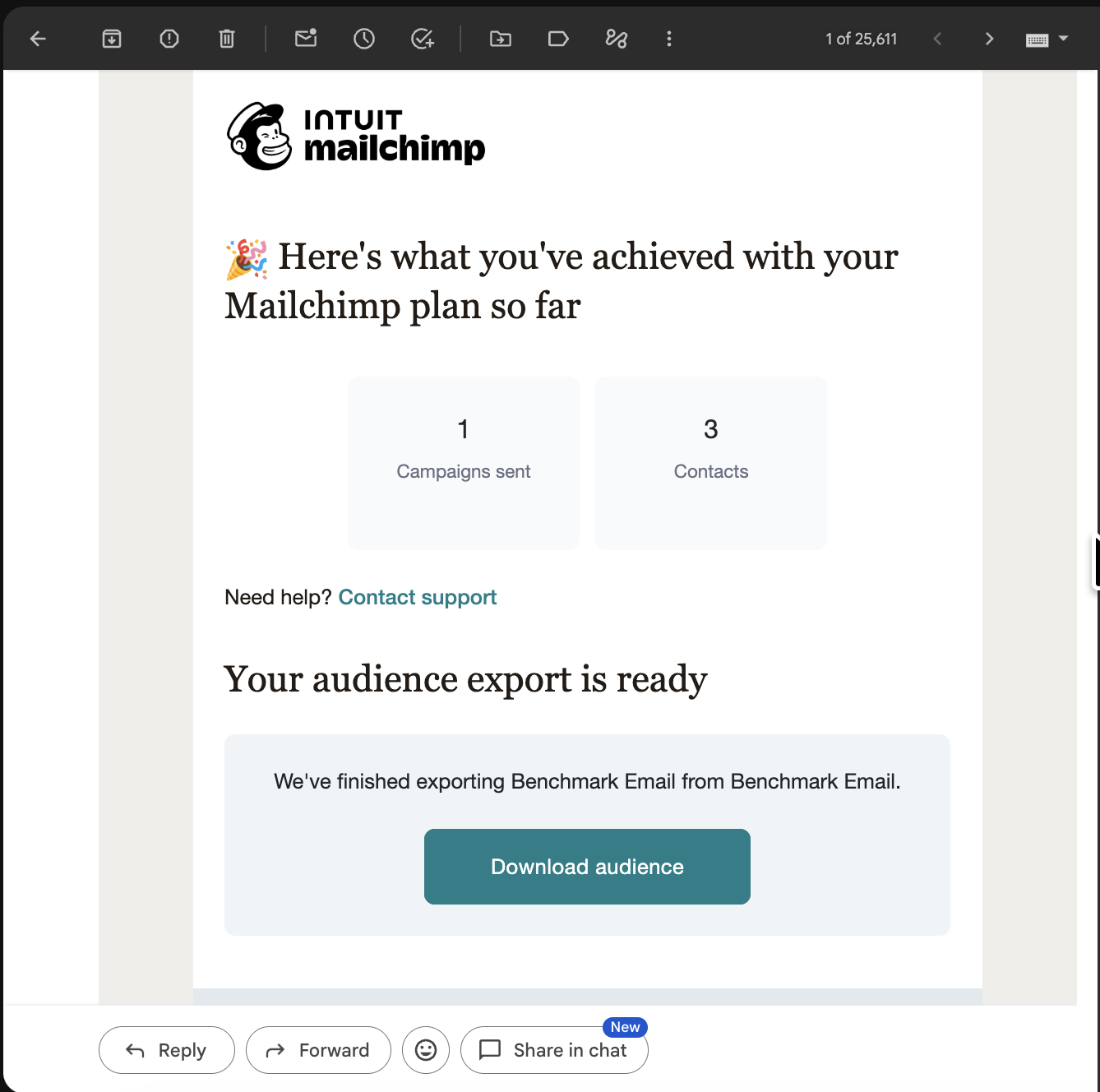
Mailchimp exportiert Zielgruppen als CSV-Dateien, die vom Importtool von Benchmark akzeptiert werden. Wenn Ihr Export als ZIP-Datei mit nach Standing getrennten Dateien ankommt, behalten Sie sowohl die abonnierte Datei als auch die nicht abonnierte Datei. Sie gehen separat in Benchmark ein: abonnierte Kontakte in Ihre Hauptliste und abgemeldete Kontakte in eine eigene Liste, die beim Hochladen als abgemeldet markiert wird. Auf diese Weise weiß Benchmark, wer sich bei Mailchimp abgemeldet hat, und hält ihn von jedem Versand fern, sodass niemand, der sich abgemeldet hat, versehentlich von Ihnen hört.
In Benchmark E mail importieren
- Gehen Sie im Benchmark zu Kontakte und auswählen Kontakte importieren
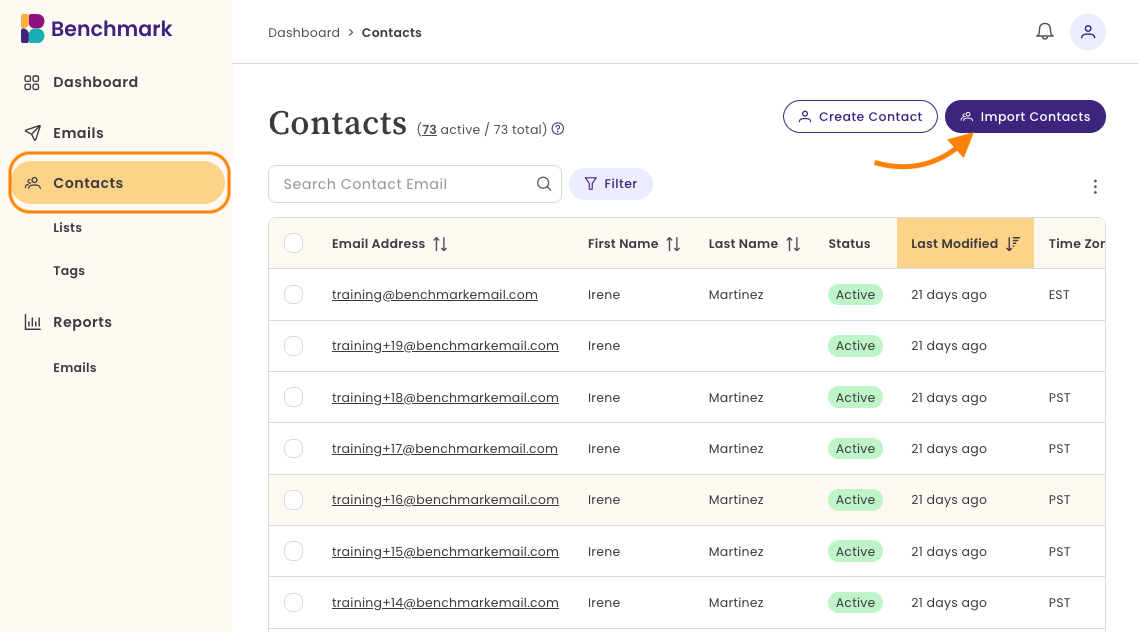
- Laden Sie die abonnierte CSV-Datei von Mailchimp hoch
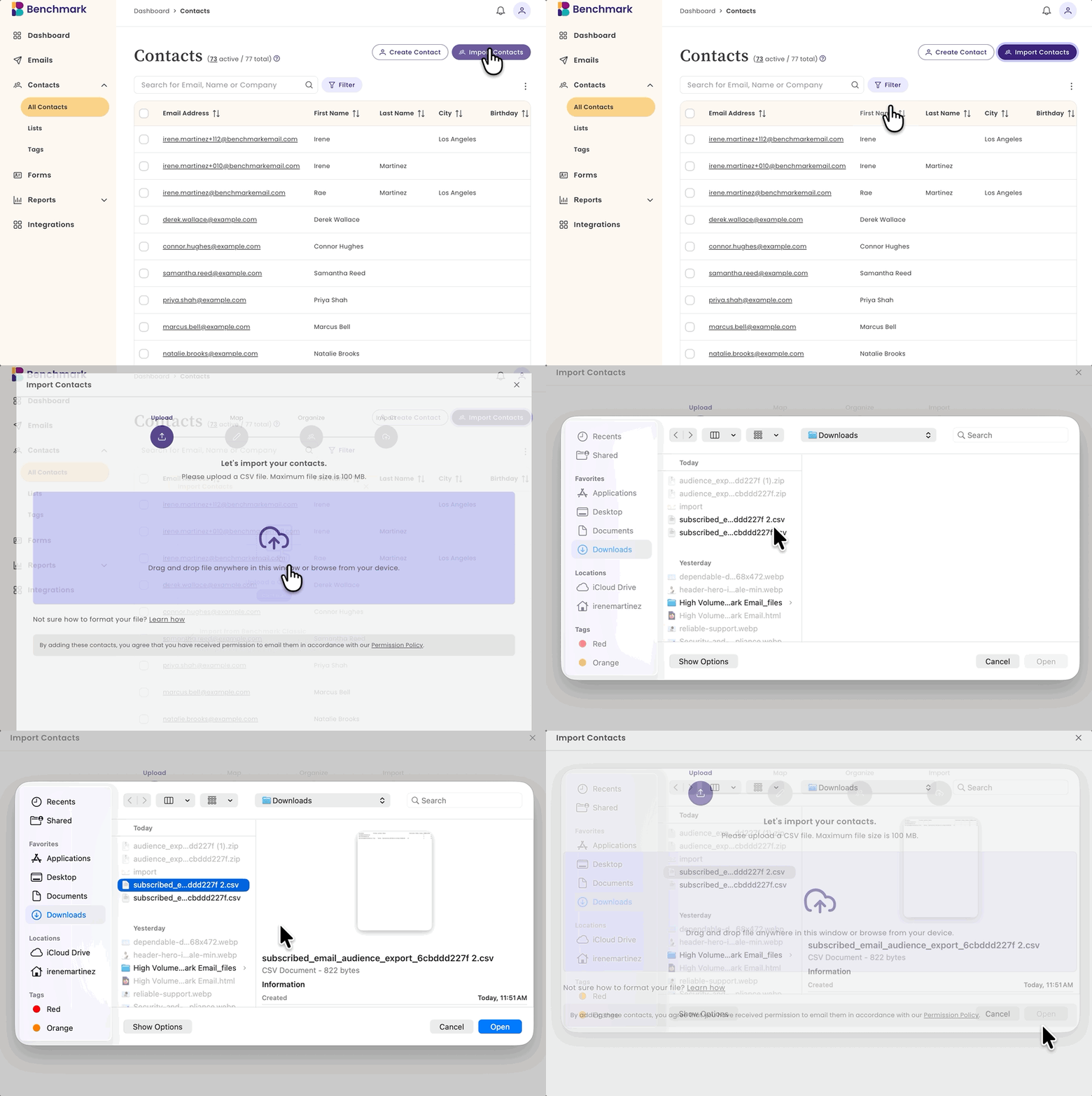
- Ordnen Sie die Spalten (E-Mail, Vorname, Nachname und alle benutzerdefinierten Felder) den Benchmark-Kontaktfeldern zu. Benchmark erkennt die meisten Spalten automatisch, daher ist dies normalerweise eher eine schnelle Überprüfung als eine lästige Pflicht
- Wählen Sie aus, in welcher Liste die Kontakte landen sollen, und fügen Sie ein Tag hinzu, wenn Sie sich merken möchten, woher sie kommen (so etwas wie „from-mailchimp“ funktioniert).
- Überprüfen und bestätigen Sie den Import
- Wiederholen Sie den Vorgang mit der abgemeldeten CSV-Datei: Importieren Sie sie in eine eigene Liste und markieren Sie diese Kontakte beim Hochladen als abgemeldet
Wenn Zeilen übersprungen werden, stellt Ihnen Benchmark eine herunterladbare Datei zur Verfügung, in der aufgeführt ist, welche Zeilen aus welchem Grund übersprungen werden. So können Sie das Downside beheben und nur diese erneut importieren.
Eine Aufräumaktion lohnt sich, während Sie hier sind: Wenn Sie mehrere Mailchimp hatten Zielgruppen oder Segmenteimportieren Sie sie in eine Liste in Benchmark und verwenden Sie Tags, um sie beim Importieren Ihrer Liste voneinander zu unterscheiden. Sie können bis zu 100 Hear haben, aber die meisten Konten sind mit weniger Hear einfacher zu verwalten.
Schritt 2: Verschieben Sie Ihre E-Mail-Vorlagen
Sie müssen die E-Mails, die Ihnen gefallen, nicht neu erstellen. Mailchimp zeigt Ihnen den HTML-Code hinter jeder gesendeten Kampagne und Benchmark verfügt über einen benutzerdefinierten HTML-Editor, der ihn unverändert übernimmt.
Ein Haken: Dies funktioniert nur für gesendete Kampagnen. Entwürfe geben ihren Code nicht preis, additionally senden Sie alles, was Sie behalten möchten (auch nur für sich selbst), bevor Sie beginnen.
Kopieren Sie den HTML-Code von Mailchimp
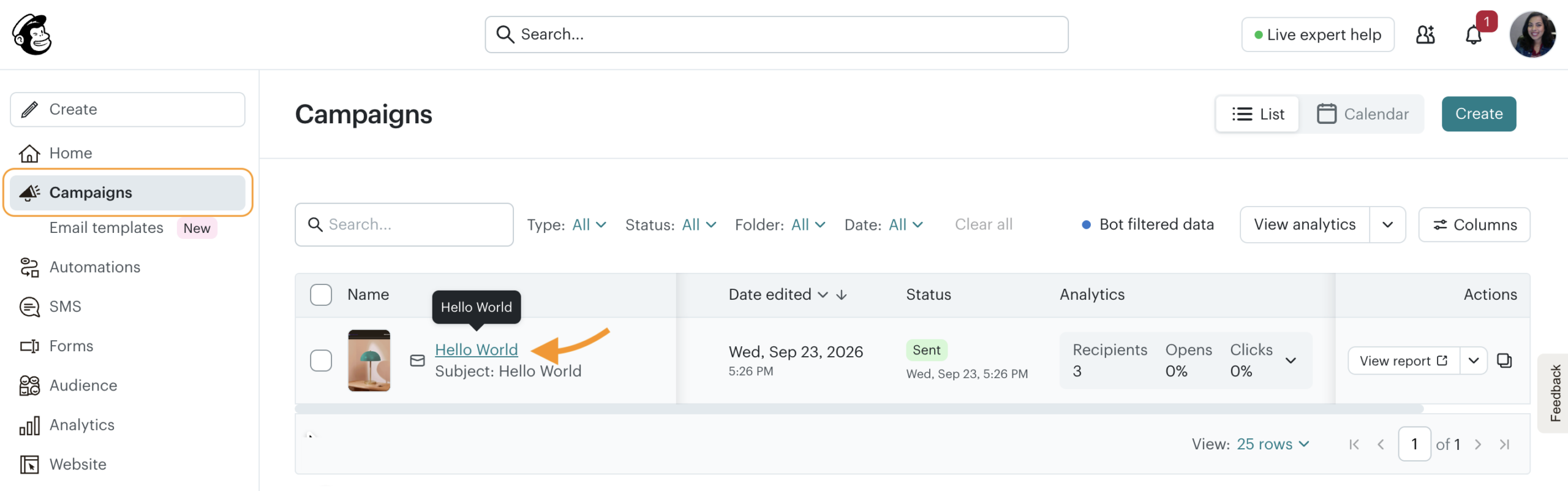
- Klicken Sie in Mailchimp auf Kampagnen
- Klicken Sie auf den Namen der Kampagne, deren Design Sie wünschen
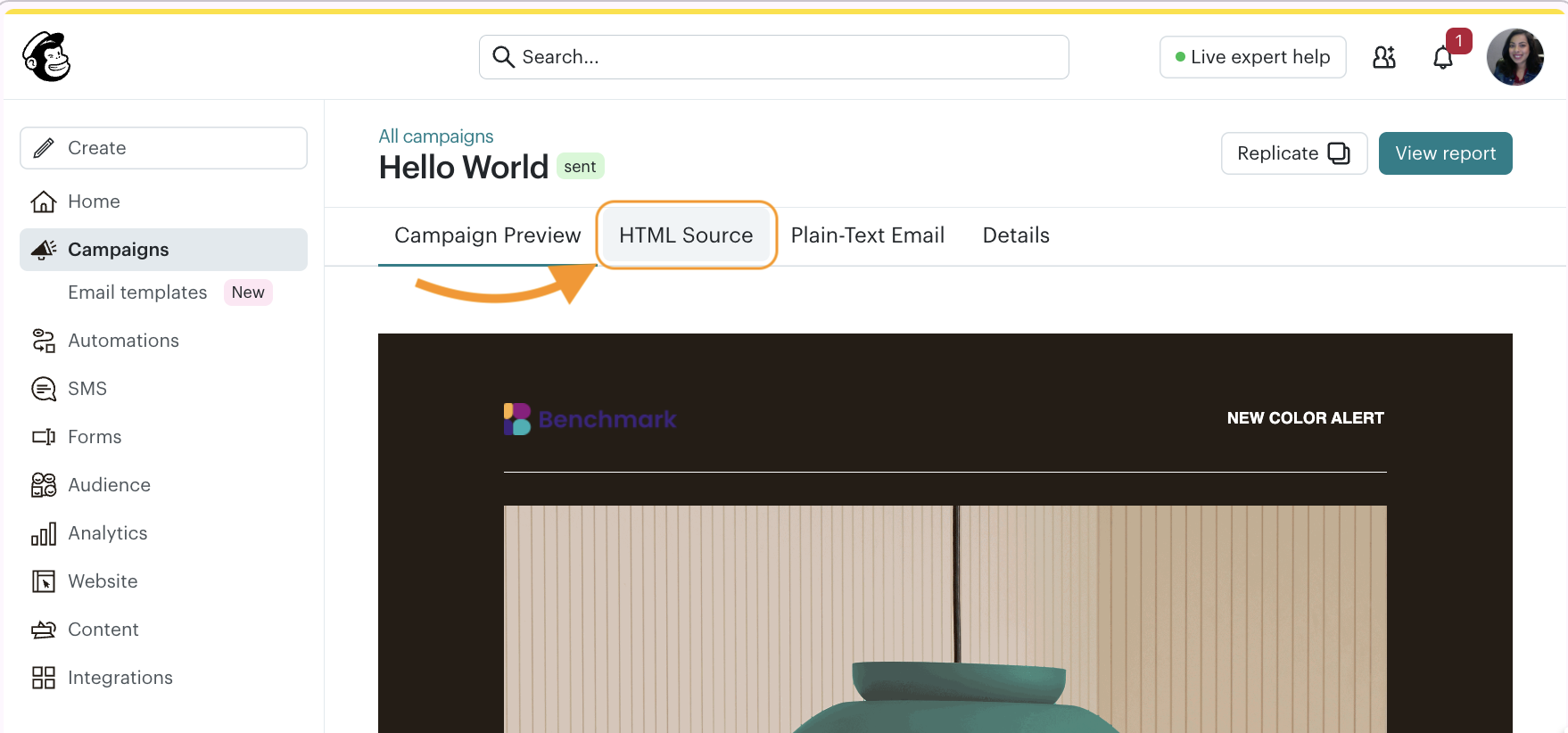
- Wählen Sie in der Kampagnenvorschau aus HTML-Quelle
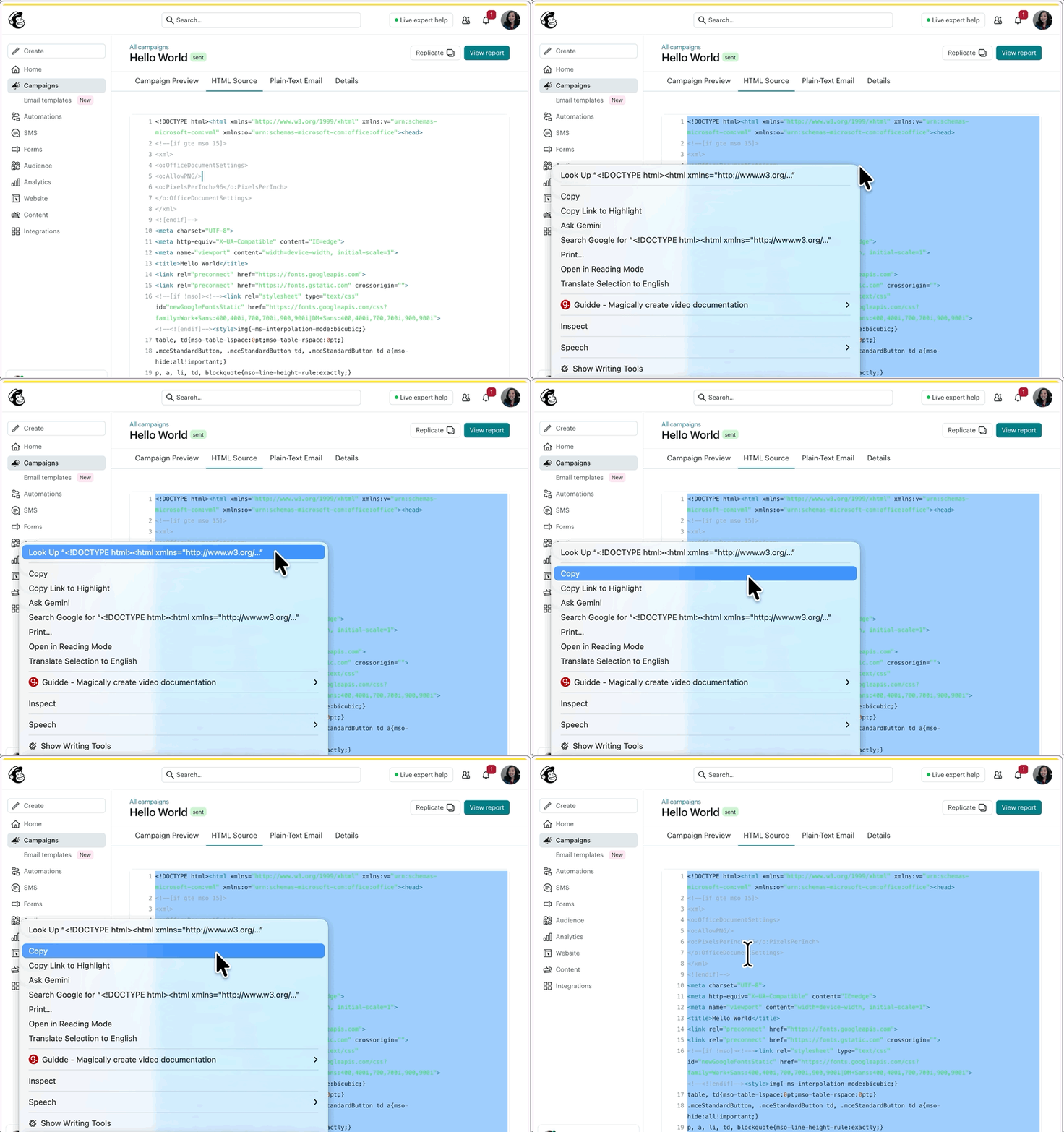
- Wählen Sie den gesamten Code aus, klicken Sie mit der rechten Maustaste und wählen Sie Kopie
Fügen Sie es in Benchmark E mail ein
- Gehen Sie im Benchmark zu E-Mails und klicken E-Mail erstellen
- Wählen Benutzerdefiniertes HTML als Designtyp
- Wählen Beginnen Sie bei Null und fügen Sie den Code ein
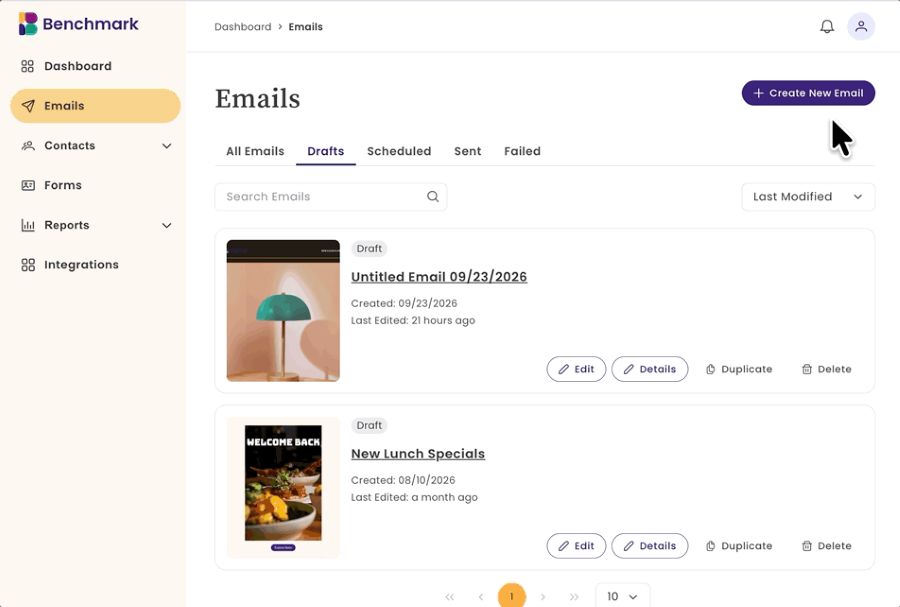
- Sehen Sie sich die Reside-Vorschau sowohl in der Desktop- als auch in der Mobilansicht an
- Klicken Check senden und öffnen Sie es auf Ihrem Telefon
- Klicken Speichern und weiter weitermachen, oder Speichern und beenden um später wiederzukommen
Wiederholen Sie diesen Vorgang für jede Vorlage, die Sie behalten möchten. Drei oder vier sind typisch; Die meisten Leute stellen fest, dass sie immer nur ein Paar benutzt haben.
Die eingefügte E-Mail sollte genauso aussehen wie in Mailchimp, aber senden Sie immer diesen Check. Benutzerdefinierter Code kann von Posteingang zu Posteingang etwas anders dargestellt werden, und zwei Minuten Überprüfung sind besser als eine Korrektur-E-Mail. Während Sie dort sind, löschen Sie alle Mailchimp-Fußzeilen oder Abmeldeblöcke aus dem Code. Benchmark fügt jeder Kampagne automatisch eine konforme Fußzeile mit Ihrem Firmennamen, Ihrer Adresse und einem Abmeldelink hinzu, sodass Sie am Ende nur zwei haben.
Gefallen Ihnen Ihre Mailchimp-Vorlagen nicht? Benchmarks Drag-and-Drop-Builder kommt mit vorgefertigten Vorlagen für PublicationProdukteinführungen und Werbeaktionen, und die Neuerstellung aus einer Vorlage nimmt normalerweise weniger Zeit in Anspruch als das Debuggen von altem Code.
Schritt 3: Richten Sie Ihren ersten Versand ein
Das Verschieben Ihrer Kontakte und Vorlagen macht den Großteil der Arbeit aus, aber es müssen noch ein paar letzte Handgriffe erledigt werden, bevor Sie einen sauberen Wechsel vornehmen.
Überprüfen Sie Ihre sendende Area
Posteingangsanbieter verlangen einen Nachweis, dass Benchmark in Ihrem Namen versenden darf. In Benchmark ist das normalerweise ein einzelner NS-Eintrag: Die Plattform erkennt Ihren DNS-Anbieter und gibt Ihnen dafür geschriebene Anweisungen. Wenn Ihr Supplier keine NS-Einträge zulässt, unterstützen wir Sie ebenfalls SPF-, DKIM- und DMARC-Setup. Sie sind sich nicht sicher, was das alles bedeutet? Unser (menschliches) Assist-Crew wird Sie per Chat oder Telefon durch die Angelegenheit führen.
Sie müssen nicht warten Bestätigung zum Sendenentweder. Benchmark bietet eine gemeinsame Sendedomäne, sodass Sie Ihre erste Kampagne sofort versenden können, während die Überprüfung Ihrer eigenen Domäne abgeschlossen ist.
Tauschen Sie Ihre Anmeldeformulare aus
Jedes Mailchimp-Formular auf Ihrer Web site versorgt Ihr altes Konto weiterhin mit Daten. Bauen Sie einen Ersatz mit Benchmarks Drag-and-Drop-Formularerstellerverbinden Sie es mit der Liste, die Sie gerade importiert haben, und fügen Sie den Einbettungscode dort ein, wo sich das alte Formular befand. Es funktioniert auf WordPress, Shopify, Wix oder allem, was HTML akzeptiert.
Schicken Sie zuerst etwas Kleines
Wählen Sie eine Kampagne aus, die Sie trotzdem versenden würden, und senden Sie sie an die Personen, die Ihre letzten Mailchimp-E-Mails geöffnet haben, und dann an alle anderen. Es ist eine sanfte Artwork, auf einer neuen Plattform zu starten, und mit dem Echtzeit-Aktivitäts-Feed können Sie Öffnungen und eingehende Klicks beobachten, sobald sie stattfinden. Wenn die Zahlen so aussehen, wie Sie sie in Mailchimp gesehen haben, sind Sie fertig. Kündigen Sie das alte Konto, sobald Sie sicher sind, dass alles in Ordnung ist.
Häufig gestellte Fragen
Können meine Mailchimp-Vorlagen automatisch migriert werden?
Nein. Sie kopieren den HTML-Code jeder gesendeten Kampagne in Mailchimp und fügen ihn in den benutzerdefinierten HTML-Editor von Benchmark ein. Es dauert ein paar Minuten professional Vorlage.
Werden meine Vorlagen identisch aussehen?
Sie sollten dies tun, aber eine Vorschau anzeigen und einen Check senden, bevor Sie einen in einer Reside-Kampagne verwenden. Benutzerdefinierter Code kann von einem E-Mail-Consumer zum anderen unterschiedlich dargestellt werden.
Muss ich Kontakte manuell verschieben?
Der CSV-Export und -Import ist die Standardmethode und wird von uns empfohlen. Benchmark verfügt außerdem über eine Zapier-Integration, mit der Kontakte aus anderen Apps erstellt und aktualisiert werden können. Dies ist praktisch, um neue Anmeldungen zu synchronisieren, ersetzt jedoch nicht den Erstimport.
Welches Dateiformat exportiert Mailchimp?
CSV, was das Importtool von Benchmark akzeptiert. Keine Konvertierung erforderlich.
Verliere ich meine Abmeldungen?
Nein. Importieren Sie Ihre abgemeldeten Kontakte als eigene Liste und markieren Sie sie beim Hochladen als abgemeldet. Benchmark hält sie dann von jedem Versand fern, sodass niemand, der sich in Mailchimp abgemeldet hat, versehentlich von Ihnen hört.
Benötige ich dafür einen kostenpflichtigen Plan?
Nein. Alles in diesem Handbuch ist in jedem Plan enthalten, einschließlich Free: der benutzerdefinierte HTML-Editor, Kontaktimport, Anmeldeformulare und Domänenauthentifizierung. Die kostenlose Nutzung deckt bis zu 500 Kontakte und 2.500 E-Mails professional Monat ab, sodass zahlreiche Konten übertragen und mit dem Senden beginnen können, ohne etwas zu bezahlen. Bezahlte Pläne erhöhen diese Limits, fügen eine Listenverifizierung hinzu und ermöglichen die Entfernung des Benchmark-Brandings. Reside-Chat und Telefonsupport mit echten Menschen stehen Ihnen rund um die Uhr zur Verfügung, wenn Sie jemals Hilfe benötigen.
Gibt es einen schnelleren Weg?
Vielleicht. Möglicherweise werden wir später weitere automatisierte Optionen hinzufügen, aber heute sind der CSV-Import und das HTML-Einfügen die beiden Methoden, und zusammen dauern sie etwa eine Stunde.
Bereit zum Umzug? Erstellen Sie Ihr kostenloses Benchmark-E-Mail-Konto und beginnen Sie mit dem Kontaktimport. Wenn Sie bei einem Schritt nicht weiterkommen, ist unser Assist-Crew nur einen Chat oder einen Anruf entfernt.

Melden Sie sich noch heute für ein kostenloses Benchmark-E-Mail-Konto an!
Melden Sie sich kostenlos an
Über den Autor:

Jessica Lunk | Vizepräsident für Wachstumsmarketing
Excessive-Degree-Advertising, technische E-Mail-Themen, E-Mail-Traits | Jessica Lunk ist Vizepräsidentin für Wachstumsmarketing bei Benchmark E mail, wo sie strategisches Gespür mit praktischer Experience kombiniert, um vielbeschäftigten Vermarktern dabei zu helfen, ihr E-Mail-Spiel zu verbessern. Sie liefert zeitnahe Einblicke in Listenhygiene, ROI und E-Mail-Zustellbarkeit und ist eine Anlaufstelle für praktische Advertising-Weisheiten.
https://weblog.passive-income4u.com/create-your-very-own-auto-publish-news-blog-site-and-earn-passive-income-in-just-4-easy-steps/